Cursor 作为一款强大的 AI 编程助手,不仅能调用内置的工具,还允许用户通过 MCP(Model Command Protocol)扩展自定义工具。这意味着你可以把自己写的脚本、服务,变成 Cursor 可以调用的智能工具,大大增强它的能力。
本文将详细介绍如何在 Cursor 中配置 MCP,包括两种主要的集成模式:基于标准输入输出的 Stdio 模式,以及基于 HTTP 的 SSE 模式。配置完成后,Cursor 就可以像调用原生能力一样使用你实现的自定义工具。
以下2个例子,来自上篇文章 打造你自己的第一个 MCP Server:Stdio 与 SSE 两种方式
一、在 Cursor 中配置 MCP Stdio 模式
打开 Cursor,点击右上角的「配置」,在面板中选择 「MCP」 标签页,然后点击 「Add new global MCP server」 添加新的 MCP 服务。
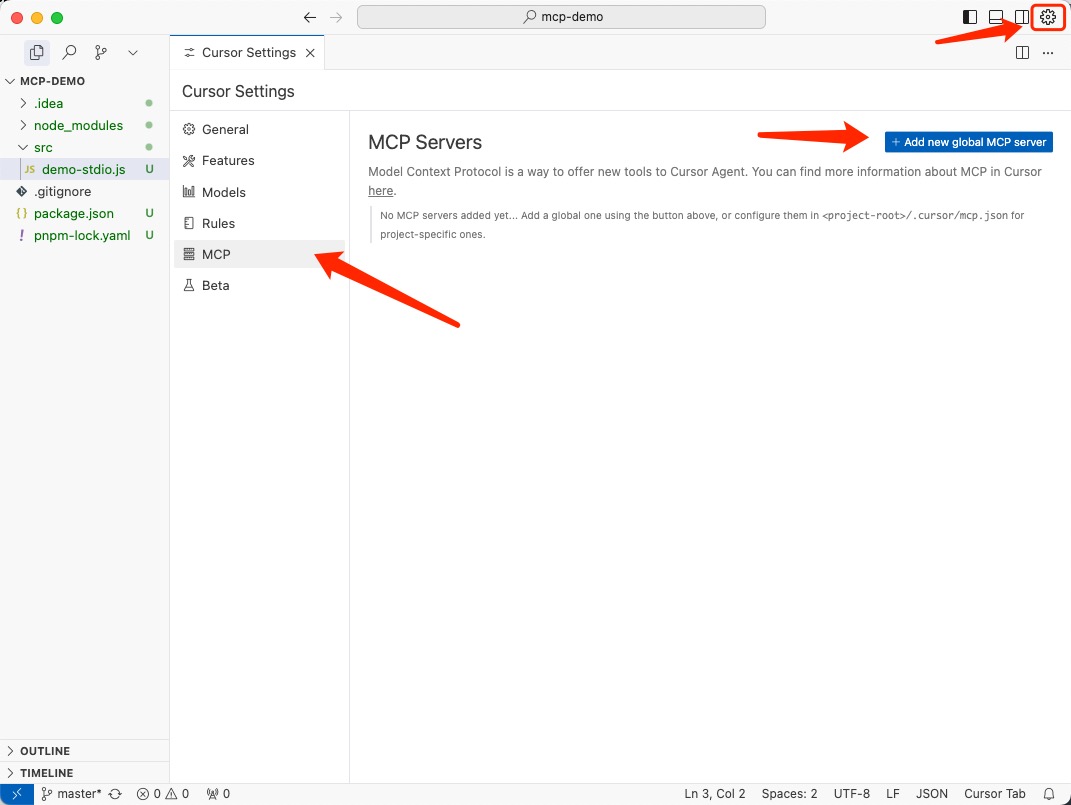
填写如下配置(记得将路径替换为你实际的本地路径):
{
  "mcpServers": {
    "demo-stdio": {
      "command": "node",
      "args": [
        "/Users/xxx/workspace/project/mcp-demo/src/demo-stdio.js"
      ]
    }
  }
}
这里我们通过
node命令运行之前写好的demo-stdio.js,它是一个基于标准输入输出(Stdio)的 MCP Server。
配置保存后,Cursor 会自动识别出该服务中提供的工具,比如你在 demo-stdio.js 中实现的 add 工具。
你会在界面中看到 MCP 工具已经被识别:
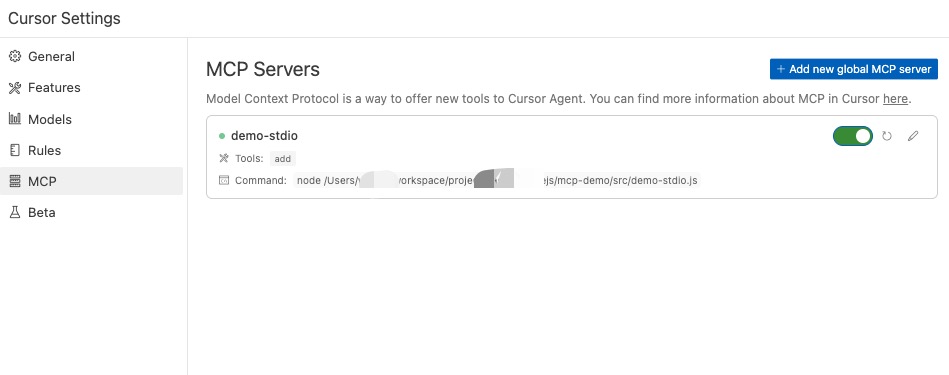
如何在对话框中使用 MCP 工具
配置完成后,重新打开一个新的对话窗口(注意:旧窗口可能不会识别新的 MCP 配置)。
然后你可以直接输入问题,比如:
321312+488857是多少?
Cursor 会尝试自动匹配合适的 MCP 工具(比如你写的 add 函数)并发起调用。
实际运行效果如下图所示:
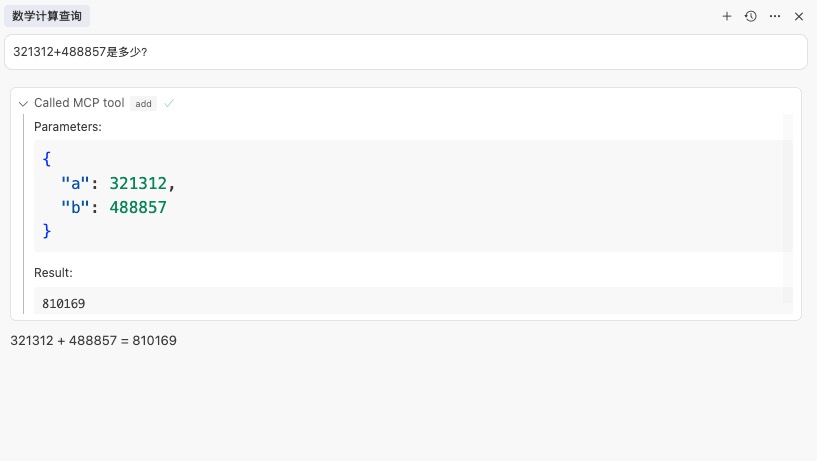
如果 MCP 工具没有被自动触发,你也可以在提示中主动说明优先使用 MCP,比如:
321312+488857是多少?优先使用MCP提供的工具
这样可以增强 LLM 对 MCP 工具的优先调用倾向。
二、在 Cursor 中配置 MCP SSE 模式
SSE(Server-Sent Events)模式是另一种服务方式,适合基于 HTTP 的实时消息通信。Cursor 同样支持配置。
添加方式与 Stdio 模式类似,只是使用 url 字段指定 SSE 地址:
{
  "mcpServers": {
    "demo-sse": {
      "url": "http://127.0.0.1:3001/sse"
    }
  }
}
注意:你需要确保本地的
exchange.ts服务已经通过node dist/exchange.js启动,并监听在 3001 端口上。
配置成功后,可以在 MCP 工具面板中看到对应服务:
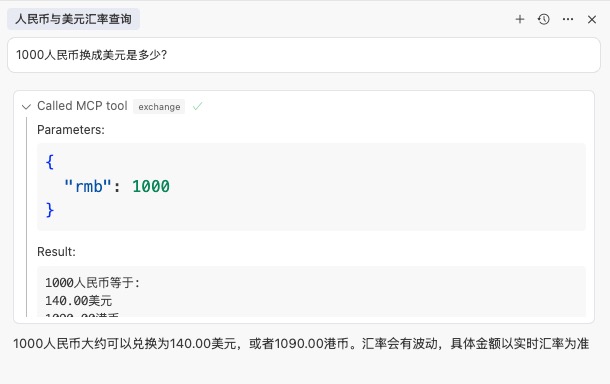
如果你还有其它 MCP 工具或服务想要接入 Cursor,也可以用相同方式进行配置扩展。
配置多个MCP
配置多个MCP就很简单了,mcpServices的结构是个数组,如下:
{
  "mcpServers": {
    "demo-stdio": {
      "command": "node",
      "args": [
        "/Users/xxx/workspace/project/mcp-demo/src/demo-stdio.js"
      ]
    },
    "demo-sse": {
      "url": "http://127.0.0.1:3001/sse"
    }
  }
}


